Slik håndterer operativsystemet ditt eksterne enheter som skrivere og skjermer

Slik håndterer operativsystemet ditt eksterne enheter som skrivere og skjermer
Når du kobler til en skriver, skjerm eller annen ekstern enhet til datamaskinen din, skjer det mye i bakgrunnen. Operativsystemet – enten du bruker Windows, macOS eller Linux – har ansvaret for å gjenkjenne, konfigurere og styre kommunikasjonen mellom maskinen og enheten. Men hvordan fungerer dette egentlig? Her får du et innblikk i hvordan operativsystemet ditt håndterer eksterne enheter, og hva du kan gjøre hvis noe ikke virker som det skal.
Plug and Play – når teknologien ordner seg selv
De fleste moderne operativsystemer bruker en teknologi som kalles Plug and Play (PnP). Det betyr at når du kobler til en ny enhet via USB, HDMI eller Bluetooth, registrerer systemet automatisk hva slags enhet det er, og prøver å finne riktig driver – det lille programmet som gjør at enheten kan kommunisere med datamaskinen.
For eksempel: Når du kobler en skriver til USB-porten, sender skriveren informasjon om produsent og modell til operativsystemet. Systemet søker deretter i sin database etter en passende driver. Hvis den finnes, installeres den automatisk, og skriveren er klar til bruk i løpet av sekunder.
Drivere – bindeleddet mellom maskinvare og programvare
En driver fungerer som en oversetter mellom enheten og operativsystemet. Uten den ville datamaskinen ikke vite hvordan den skal sende data til skriveren eller vise bildet riktig på en ekstern skjerm.
- Generiske drivere: Mange enheter kan bruke standarddrivere som allerede finnes i operativsystemet. Dette gjelder for eksempel mus, tastaturer og enkle skrivere.
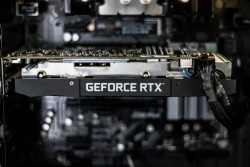
- Spesifikke drivere: Mer avanserte enheter – som grafikkort, 3D-printere eller profesjonelle skjermer – krever ofte produsentens egne drivere for å fungere optimalt.
Det er derfor lurt å holde driverne oppdatert. Nye versjoner kan forbedre ytelsen, rette feil og legge til nye funksjoner. I Windows kan du oppdatere drivere via “Enhetsbehandling”, mens macOS og mange Linux-distribusjoner håndterer dette automatisk gjennom systemoppdateringer.
Skrivere – fra dokument til papirkopi
Når du trykker “Skriv ut”, sender operativsystemet dokumentet til skriverdriveren, som oversetter det til et språk skriveren forstår – for eksempel PCL eller PostScript. Driveren sørger også for å håndtere innstillinger som papirformat, fargeprofil og oppløsning.
I bakgrunnen legges utskriftsjobben i en utskriftskø, der operativsystemet styrer rekkefølgen og overvåker status. Hvis skriveren går tom for papir eller blekk, sender den beskjed tilbake til systemet, som viser en feilmelding på skjermen.
Nettverksskrivere fungerer på samme måte, men kommunikasjonen går via det lokale nettverket i stedet for en kabel. Operativsystemet bruker da protokoller som IPP (Internet Printing Protocol) for å sende data.
Læs også:


Skjermer – bildet bak forbindelsen
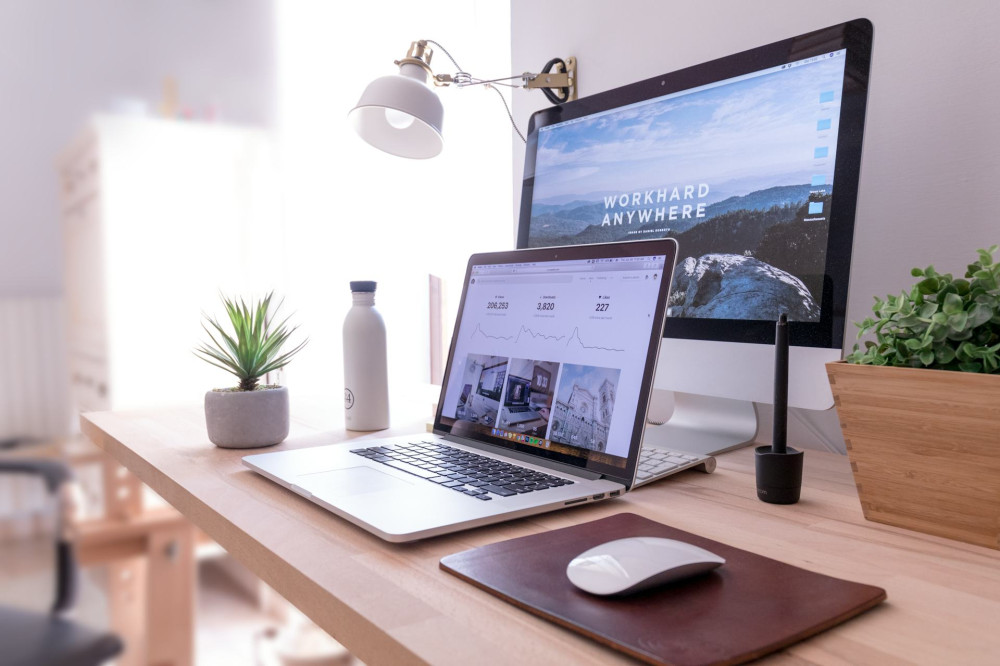
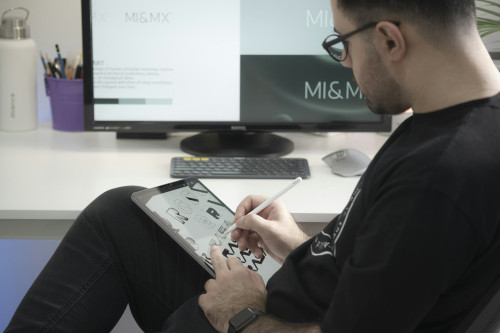
Når du kobler til en ekstern skjerm, registrerer operativsystemet automatisk skjermens EDID-data (Extended Display Identification Data). Dette er en digital informasjonsfil som forteller datamaskinen hvilken oppløsning, oppdateringsfrekvens og fargeprofil skjermen støtter.
Basert på disse opplysningene justerer systemet bildet slik at det passer til skjermens egenskaper. Du kan deretter velge om skjermen skal speile bildet fra den bærbare datamaskinen, utvide skrivebordet eller fungere som hovedskjerm.
Grafikkortets driver spiller en viktig rolle her. Den sørger for at signalet sendes riktig gjennom HDMI, DisplayPort eller USB-C, og at bildet vises med korrekt kvalitet og farger.
Feilsøking – når enheten ikke virker
Selv om Plug and Play gjør det meste automatisk, kan det fortsatt oppstå problemer. Her er noen vanlige løsninger:
- Sjekk tilkoblingen – er kabelen riktig koblet til, og får enheten strøm?
- Start datamaskinen på nytt – mange problemer løses ved at systemet laster inn driverne på nytt.
- Oppdater driveren – last ned den nyeste versjonen fra produsentens nettside.
- Prøv en annen port – spesielt USB-porter kan noen ganger feile.
- Kontroller enhetsinnstillingene – i Windows kan du åpne “Enhetsbehandling” for å se om det er feil, mens macOS-brukere kan sjekke “Systeminnstillinger”.
Hvis enheten fortsatt ikke fungerer, kan det tyde på en maskinvarefeil – eller at den ikke er kompatibel med operativsystemet ditt.
Fremtidens håndtering av eksterne enheter
Utviklingen går mot at operativsystemer blir enda bedre til å gjenkjenne og konfigurere enheter automatisk. Skybaserte drivere, trådløse forbindelser og universelle standarder som USB-C gjør det enklere enn noen gang å koble til utstyr uten teknisk bry.
Samtidig blir sikkerhet stadig viktigere. Operativsystemer kontrollerer i økende grad hvilke enheter som får tilgang til systemet, for å beskytte mot skadelig maskinvare eller uautoriserte dataoverføringer.
Kort sagt: Jo smartere operativsystemet ditt blir, desto mindre trenger du å tenke på teknikken – og desto mer kan du fokusere på å bruke enhetene slik de er ment.
Læs også: